
shev444enko
Зарегистрирован
Замена ЯндексНавигатор в Geely Galaxy Starship 7
Это Yango Maps, приложение создано и поддерживается всё тем же Яндексом, но для работы за рубежами России.
В чём прикол? Приложение легковесное, потребляет мало памяти (и оперативной, и на диске). Закладки и аккаунт Яндекса подтягиваются (если ранее заходили с этого устройства) автоматически.
ТОЛЬКО КАРТЫ И НИЧЕГО ЛИШНЕГО!
ПРИЛОЖЕНИЕ РАБОТАЕТ НАМНОГО ПЛАВНЕЕ И ШУСТРЕЕ В ОТЛИЧИИ ОТ НАШЕГО КЛАССИЧЕСКОГО НАВИГАТОРА
Инструкция по установке
1) Качаем файл, да, это zip-архив. Спросите почему? Отвечаю: изначально был *.apks-файл, который никаким способом не ставился на ГУ, про причины рассказывать не буду, мы не на лекции по Android'логии)
2) На компе / ноуте должен быть установлен ADB ( Качаем и читаем тут )
3) распаковываем файлы из архива в папку ADB. Как вариант, просто закинуть в корень диска С вот так: C:\\adb
Лично у меня по-другому, но не в этом суть (фото прикрепил)
4) находясь в этой папке, в адресной строке пишем cmd, запускается Командная строка
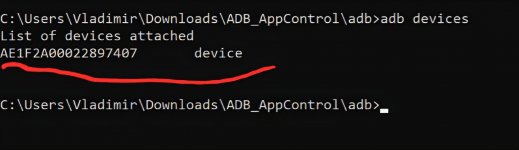
5) подключаем ноут к машине, в командной строке пишем команду adb devices, чтоб убедиться в том, что ноут подключился к ГУ.
6) далее вводим следующие команды, можно сразу все скопировать и вставить в командную строку и ждем)
adb install-multiple com.yango.maps.android.apk config.ldpi.apk config.mdpi.apk config.hdpi.apk config.xhdpi.apk config.xxhdpi.apk config.xxxhdpi.apk config.arm64_v8a.apk
7) радуемся нелагающему навигатору даже без отключения 3D-режима)
Это Yango Maps, приложение создано и поддерживается всё тем же Яндексом, но для работы за рубежами России.
В чём прикол? Приложение легковесное, потребляет мало памяти (и оперативной, и на диске). Закладки и аккаунт Яндекса подтягиваются (если ранее заходили с этого устройства) автоматически.
ТОЛЬКО КАРТЫ И НИЧЕГО ЛИШНЕГО!
ПРИЛОЖЕНИЕ РАБОТАЕТ НАМНОГО ПЛАВНЕЕ И ШУСТРЕЕ В ОТЛИЧИИ ОТ НАШЕГО КЛАССИЧЕСКОГО НАВИГАТОРА
Инструкция по установке
1) Качаем файл, да, это zip-архив. Спросите почему? Отвечаю: изначально был *.apks-файл, который никаким способом не ставился на ГУ, про причины рассказывать не буду, мы не на лекции по Android'логии)
2) На компе / ноуте должен быть установлен ADB ( Качаем и читаем тут )
3) распаковываем файлы из архива в папку ADB. Как вариант, просто закинуть в корень диска С вот так: C:\\adb
Лично у меня по-другому, но не в этом суть (фото прикрепил)
4) находясь в этой папке, в адресной строке пишем cmd, запускается Командная строка
5) подключаем ноут к машине, в командной строке пишем команду adb devices, чтоб убедиться в том, что ноут подключился к ГУ.
6) далее вводим следующие команды, можно сразу все скопировать и вставить в командную строку и ждем)
adb install-multiple com.yango.maps.android.apk config.ldpi.apk config.mdpi.apk config.hdpi.apk config.xhdpi.apk config.xxhdpi.apk config.xxxhdpi.apk config.arm64_v8a.apk
7) радуемся нелагающему навигатору даже без отключения 3D-режима)